1. 라인 차트

2010년부터 2020년까지 월 별 미세먼지 평균 지수를 살펴보고 싶다
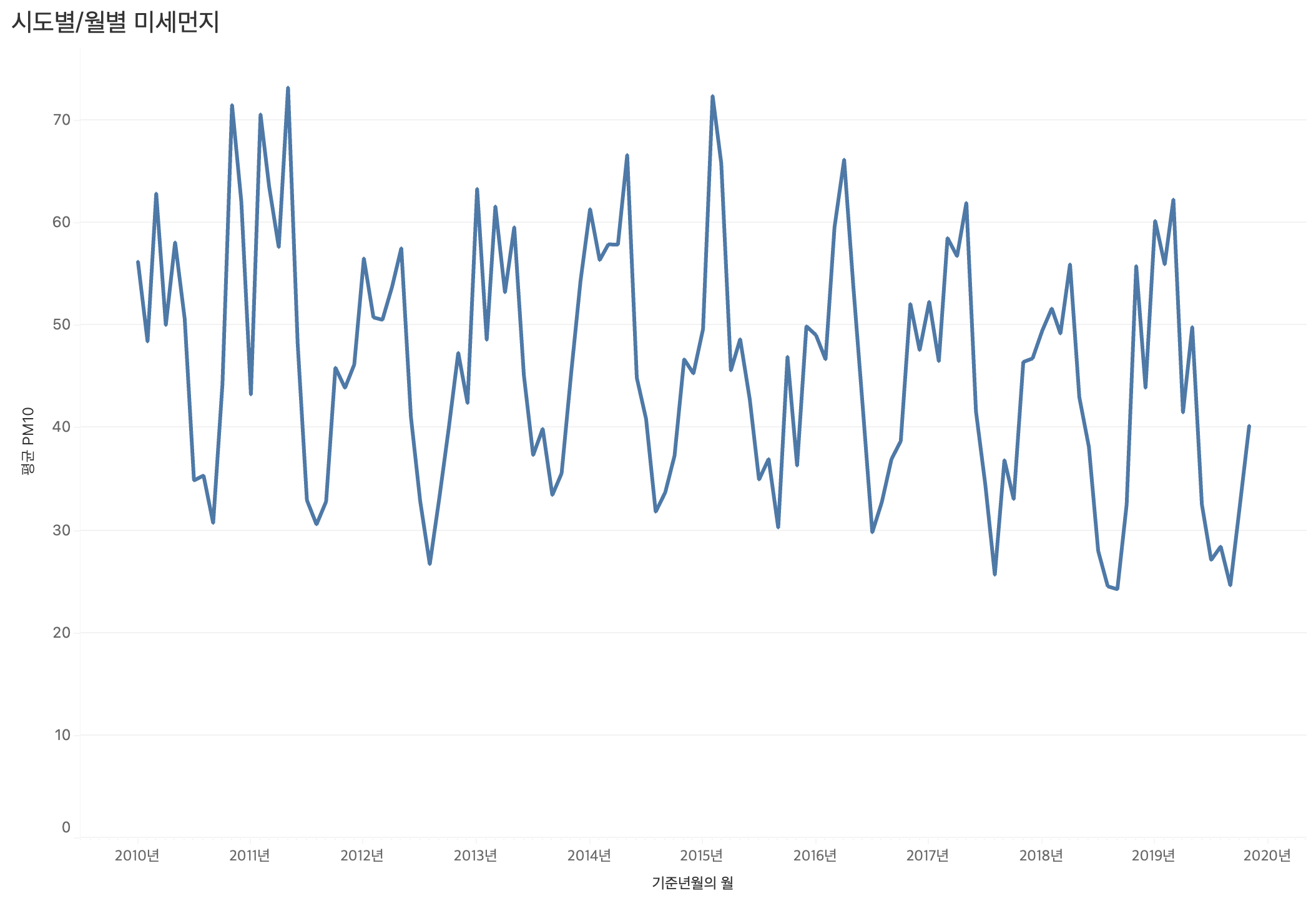


에 넣은 기준연월(년/분기/월/일 등)을 선택해서 그래프차트를 자유롭게 표현할 수 있다


2. 하이라이트 테이블


시도별 월 별 미세먼지 패턴을 살펴보고 싶다

=> 시기적으로 6 ~ 8월의 미세먼지 농도가 양호하고, 1 ~ 5월의 미세먼지 농도가 심하다

경기, 충북 지역의 미세먼지가 상대적으로 심하다


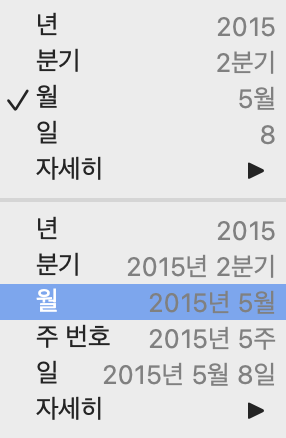
1번에서는 아랫칸의 월을 선택했고 2번에서는 윗칸의 월을 선택했다

아랫칸 월(2015년 5월) - 2010년 1월, 2010년 2월, ... , 2020년 11월, 2020년 12월의 값

윗칸 월(5월) - 2010~2020년 1월 평균, 2010~2020년 2월 평균, ... , 2010~2020년 12월 평균


마크 색상, 레이블 -> 평균(PM10)


3. 테이블 계산식을 이용한 시간 분석


Q. 어느 나라 빅맥 가격 변동 비율이 가장 큰가요?

A. 브라질
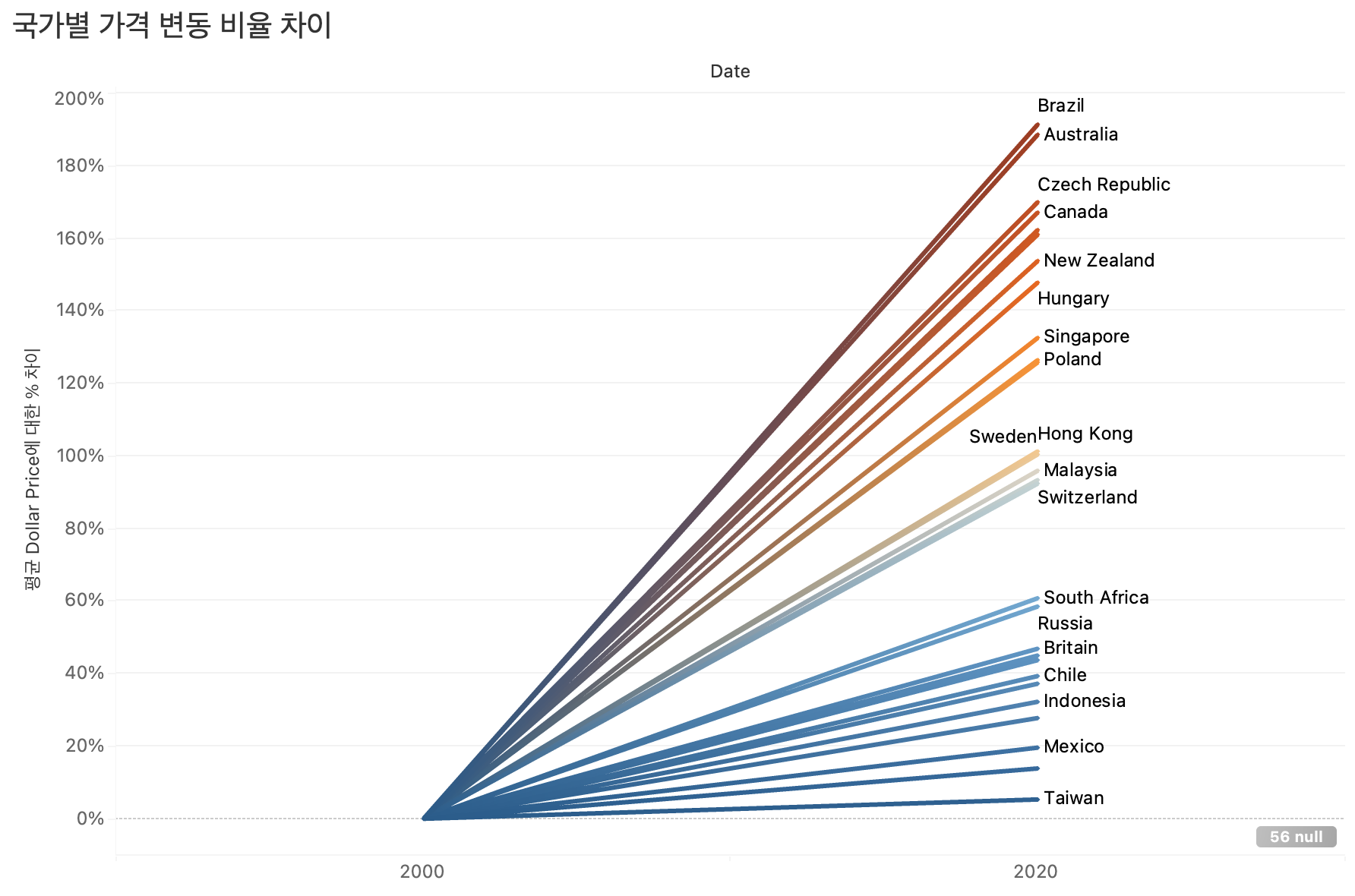


2000년과 2020년의 가격 상승 비율(단순 가격 차이 X)을 보기 위해서,

1) 기준년월에서 2000년, 2020년만 선택

2) [퀵 테이블 계산] - [비율 차이]


마크 색상 -> Dollar Price (평균 달러 가격)

레이블 -> Name (국가명)

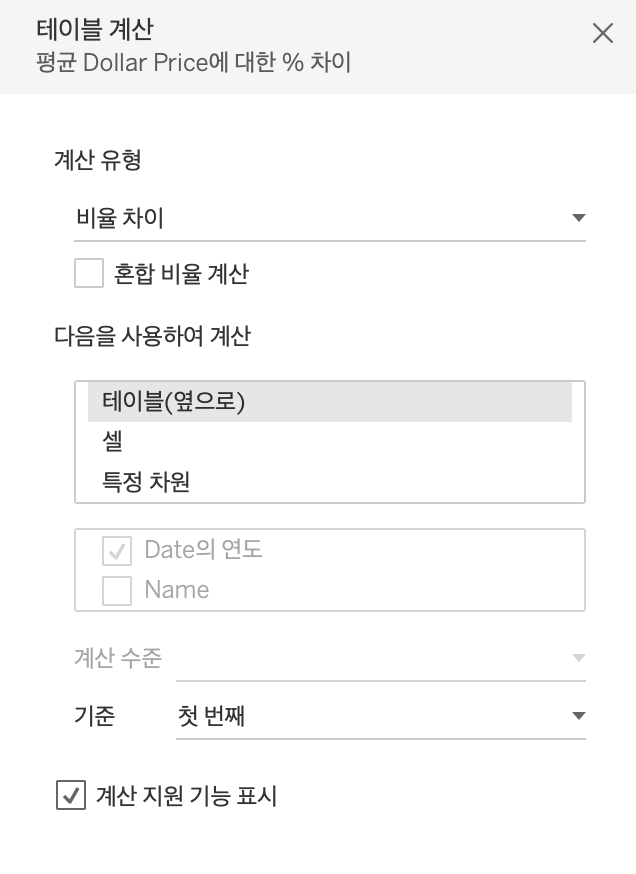
* [테이블 계산 편집] - 기준을 첫 번째로 선택하기!! (2020년이 데이터의 가장 첫 번째 값이기 때문에)


4. 덤벨차트

덤벨차트 만드는 방법 참고 : https://www.youtube.com/watch?v=rnI97LXpiuY


연도별로 최소 빅맥 가격과 최대 빅맥 가격의 차이 변화를 살펴보고 싶다
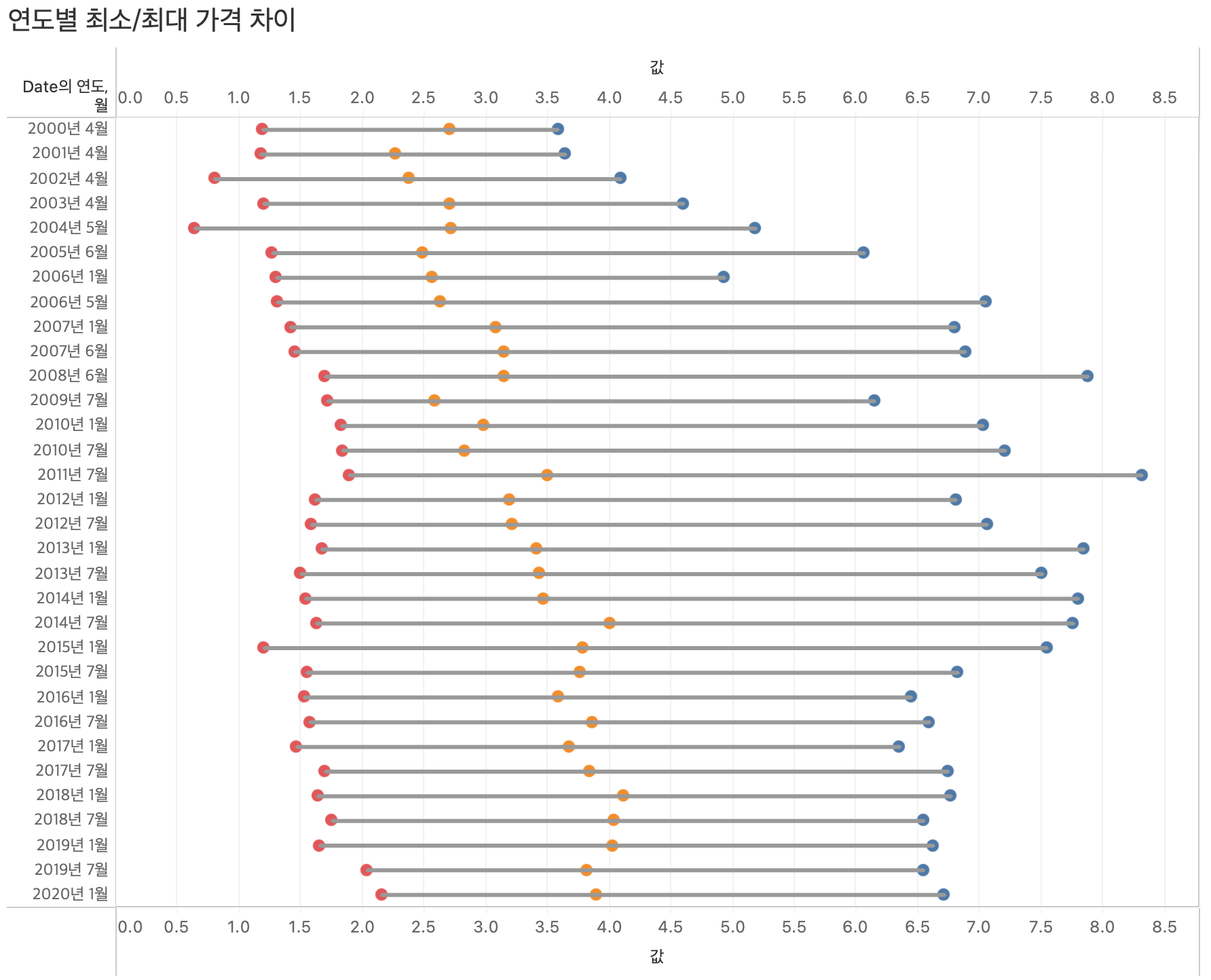


Q. 최대 빅맥 가격이 가장 높았던 시기는 언제인가요?

A. 2011년 7월
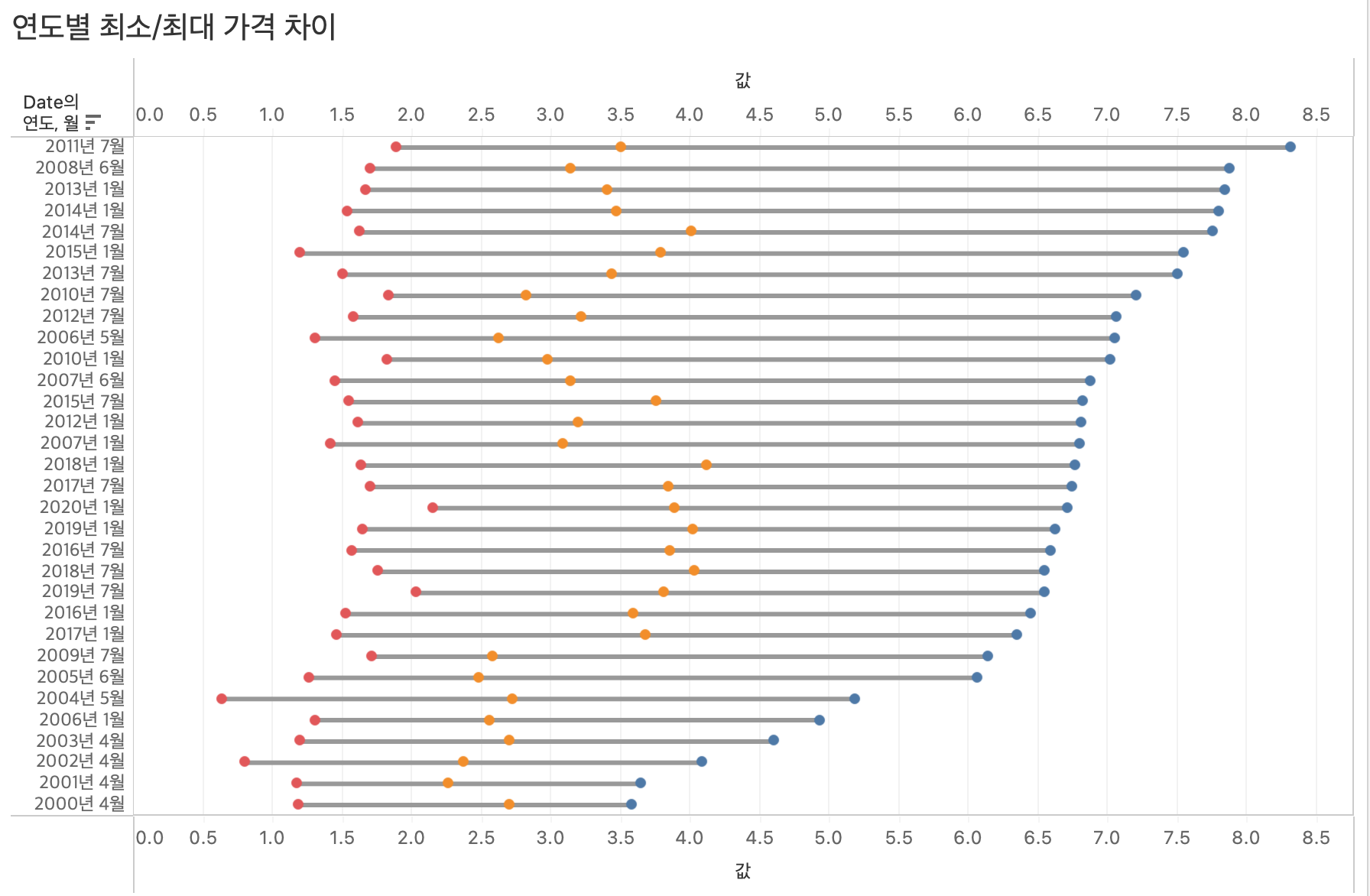


*윗칸 기준연월 선택칸에서 [자세히] - [사용자 지정] - [연도/월] 선택하면

'20nn년 n월' 방식으로 표현할 수 있다


  • 매개변수계산, 필터 및 참조선에서 상수 값을 동적으로 바꿀 수 있는 변수

Top N 필터, KPI 조정하기 등 동적으로 데이터를 분석하기 위해 사용한다

정적인 값인 상수로 변수를 설정하는 것이 아니라

필터를 적용하여 변수 값을 쉽게 변경할 수 있다


  • 대시보드 동작 : 대시보드에서 다양한 동작이 가능하다

예) 맵에서 한 영역을 선택하면 해당 영역과 관련된 데이터만 표시하도록 다른 뷰의 데이터가 필터링할 수 있다


1. 매개 변수를 사용하여 측정값 변경하기 1 & 마크 색상 표현하기


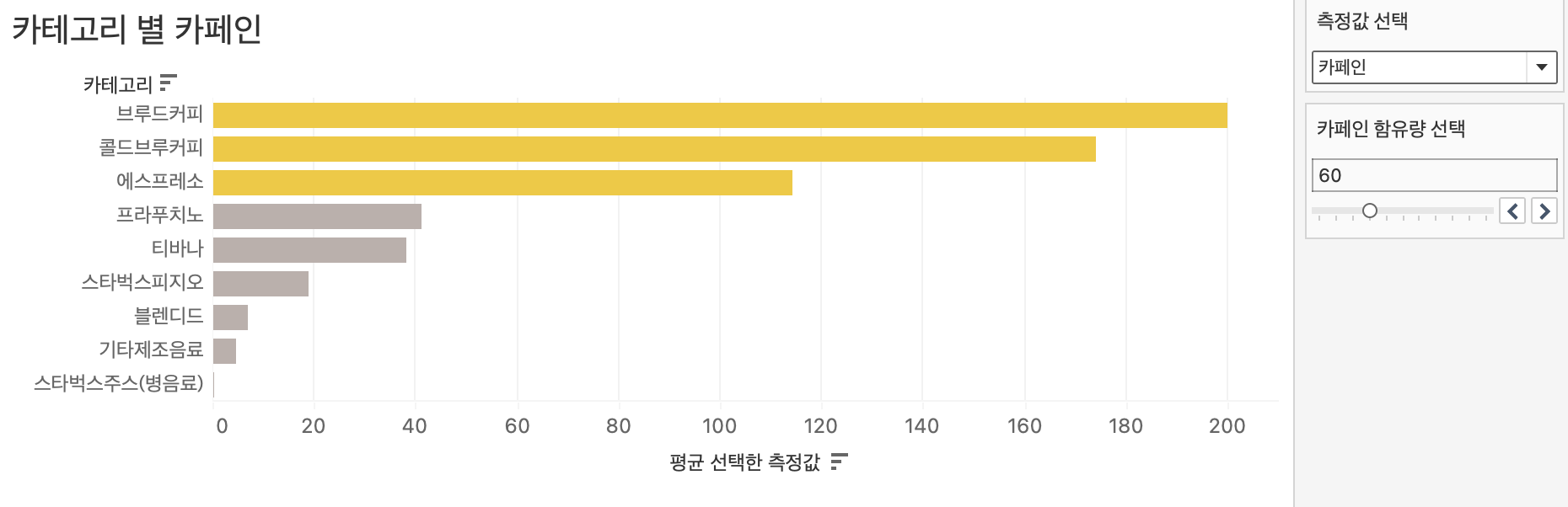
Q. (칼로리/카페인/당류) (1 ~ 200) 함유량이 넘는 카테고리는?

Q. 카페인 60Mg 함유량이 넘는 카테고리는?

A. 브루드커피, 콜드브루커피, 에스프레소


*매개 변수를 사용하여 측정값을 변경하려면 두 단계가 필요하다

1️⃣ 매개 변수 만들기

2️⃣ 매개 변수를 활용한 계산된 필드 만들기


1️⃣ 매개 변수 -> 측정값 선택

2️⃣ 계산된 필드 -> 선택한 측정값

이렇게 페어링되게 이름 지어주기🙂


CASE [측정값 선택]
WHEN '칼로리' THEN [칼로리(Kcal)]
WHEN '카페인' THEN [카페인(Mg)]
WHEN '당류' THEN [당류(G)]
END


1️⃣ 매개 변수 -> 카페인 함유량 선택

2️⃣ 계산된 필드 -> 카페인 > 선택한 카페인


IF AVG([카페인(Mg)]) > [카페인 함유량 선택] 
THEN '선택한 카페인보다 많이 들음'
ELSE '선택한 카페인보다 적게 들음'
END


행 -> 카테고리

열 -> 선택한 측정값

마크 색상 -> 카페인 > 선택한 카페인


화면 오른쪽에서 매개 변수를 이용해서 필터링하려면

해당 매개 변수에서 [매개 변수 표시] 누르기


2. 매개 변수를 사용하여 측정값 변경하기 2


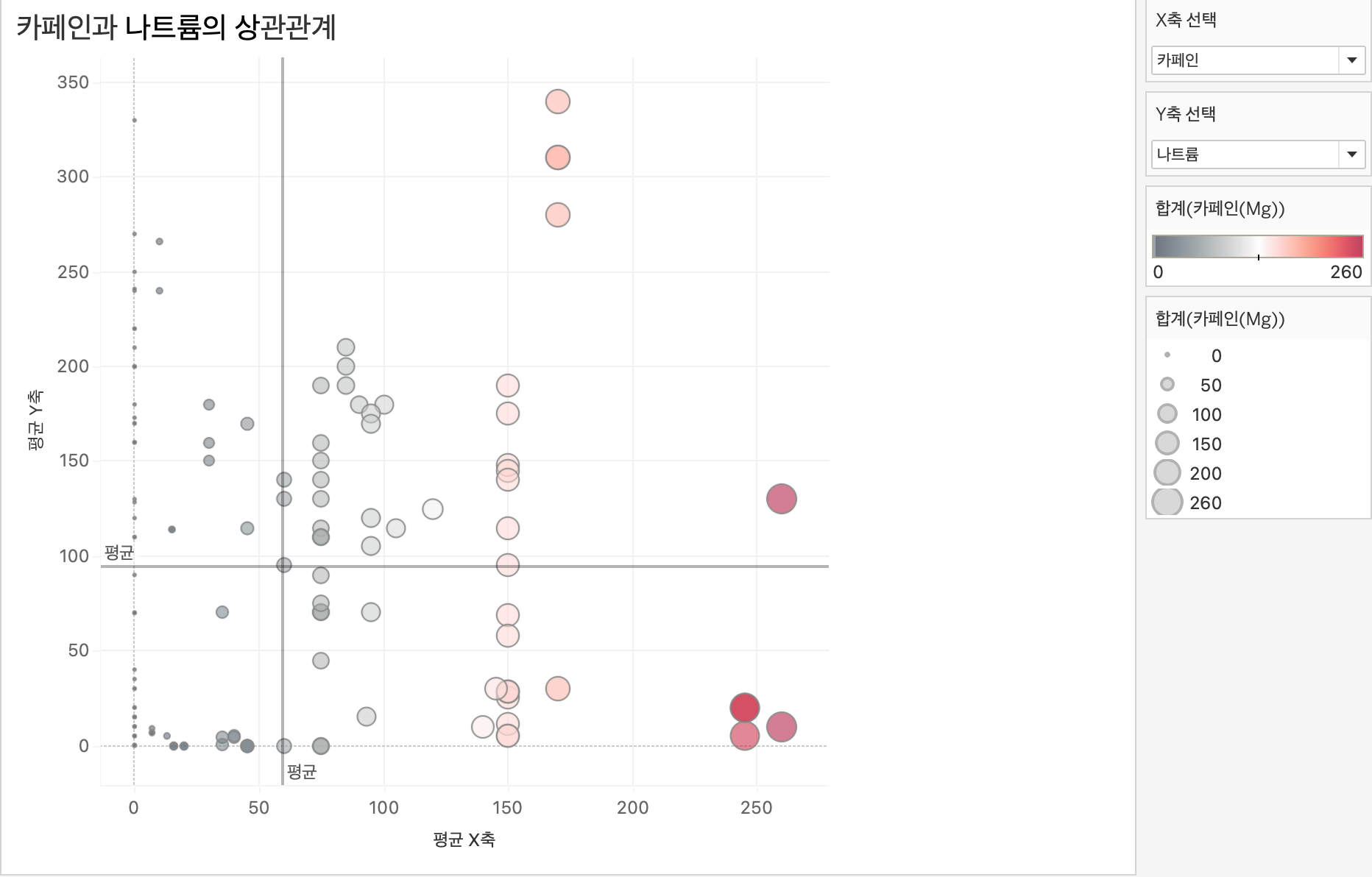
Q. 카페인과 나트륨의 상관관계는 어떠한가?

A. 뚜렷한 상관관계를 가지고 있지 않다


X축, Y축을 매개변수 & 계산된 필드 만들기


마크 세부정보 -> 카테고리, 메뉴명

마크 모양 -> 원

마크 색상, 크기 -> 카페인 합계


3. 대시보드 동작 적용하기


[대시보드] -> [동작]

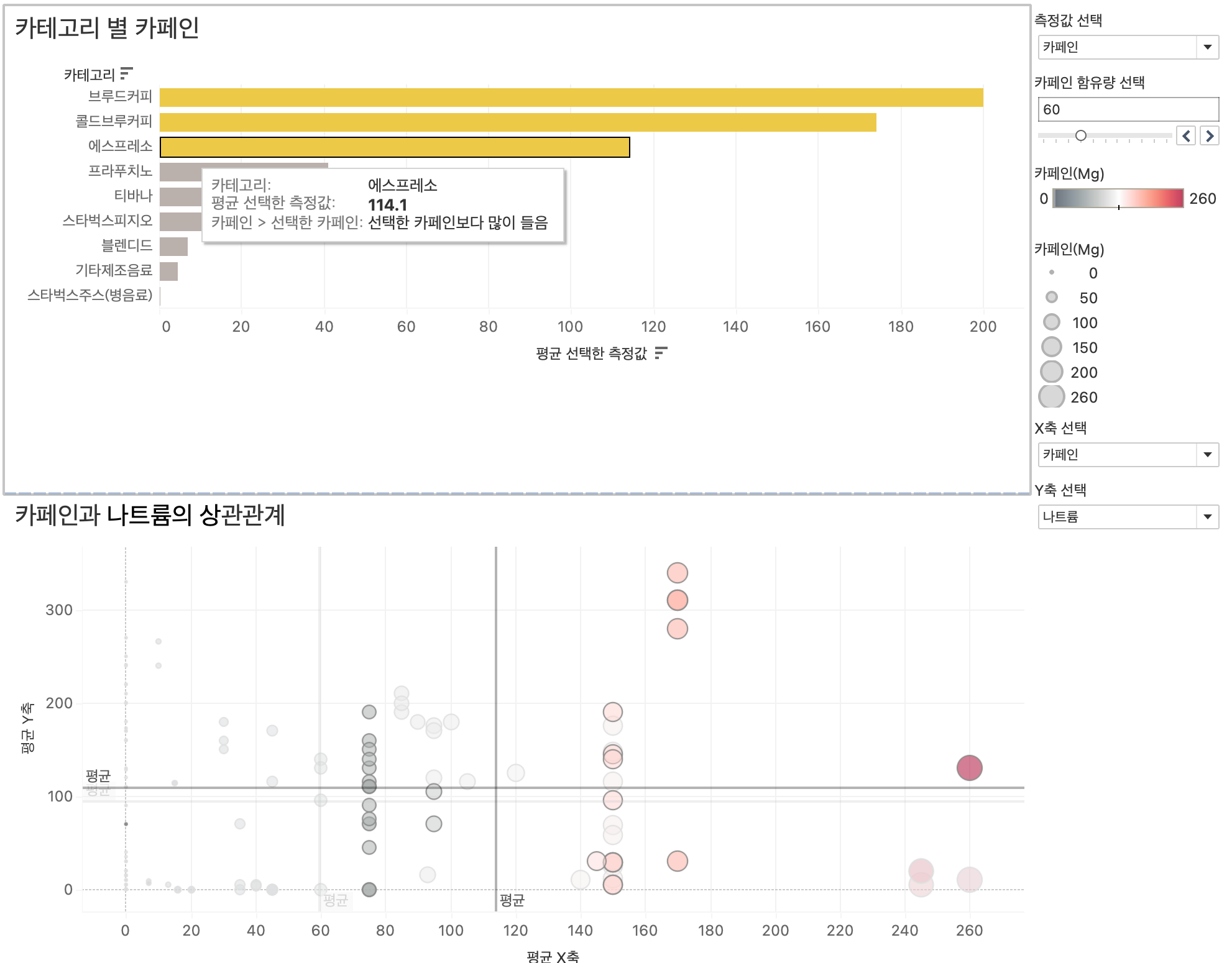
원본 시트(카테고리 별 카페인)에서 동작하면 대상 시트(카페인과 나트륨의 상관관계)에서 하이라이트 나타낼 수 있다


=> 에스프레소 카페고리에 마우스 커서를 올리면(=마우스 오버)

에스프레소 카테고리에 해당하는 메뉴들의 카페인과 나트륨의 상관관계를 확인할 수 있다


오늘은 워드클라우드와 박스플롯 만드는 방법,

계산식이나 함수를 이용해서 새로운 필드를 만드는 방법을 배웠다!


파이썬 코드로 열심히 만들던 워드클라우드와 박스플롯이

드래그 몇번으로 완성되다니..🤯


학습 강의는 첫 날에만 길었던 모양이다

10분 내외 강의 + 참고 자료를 보고 익히는데에 30분정도 걸린 것 같다

(+ 과제 실습시간 별도)


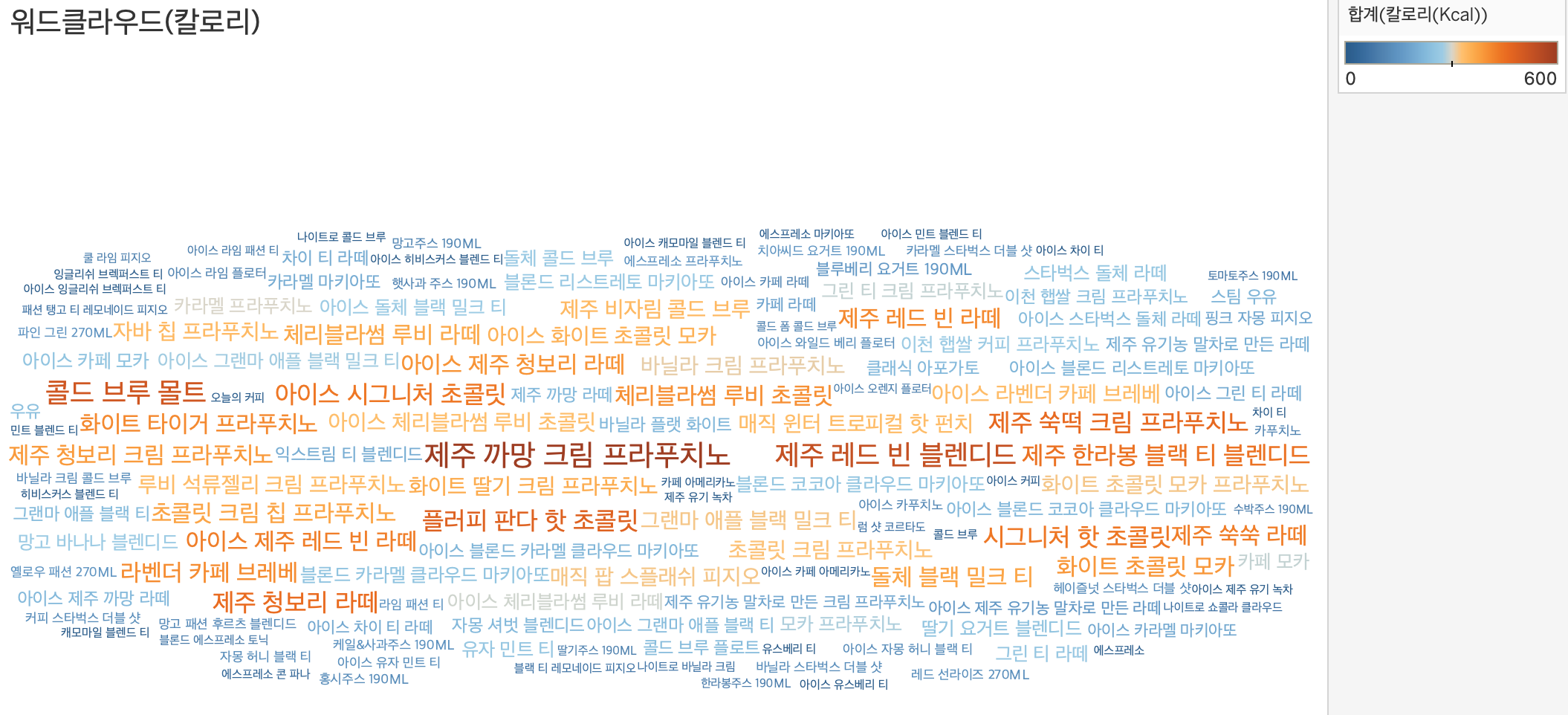
1. 워드클라우드


Q. 가장 칼로리가 높은 메뉴는 무엇일까요?

A. 제주 까망 크림 프라푸치노!

다이어터는 제주 까망 크림 프라푸치노를 조심하자 ⚠️


일단 색상크기칼로리로 표현하는 것부터 잡고 시작했다

마크 유형 -> 텍스트 로 선택하고

(자동으로 선택하니까 트리맵이 만들어져버려서 놀랐음👀)

마크 색상, 크기 -> 칼로리


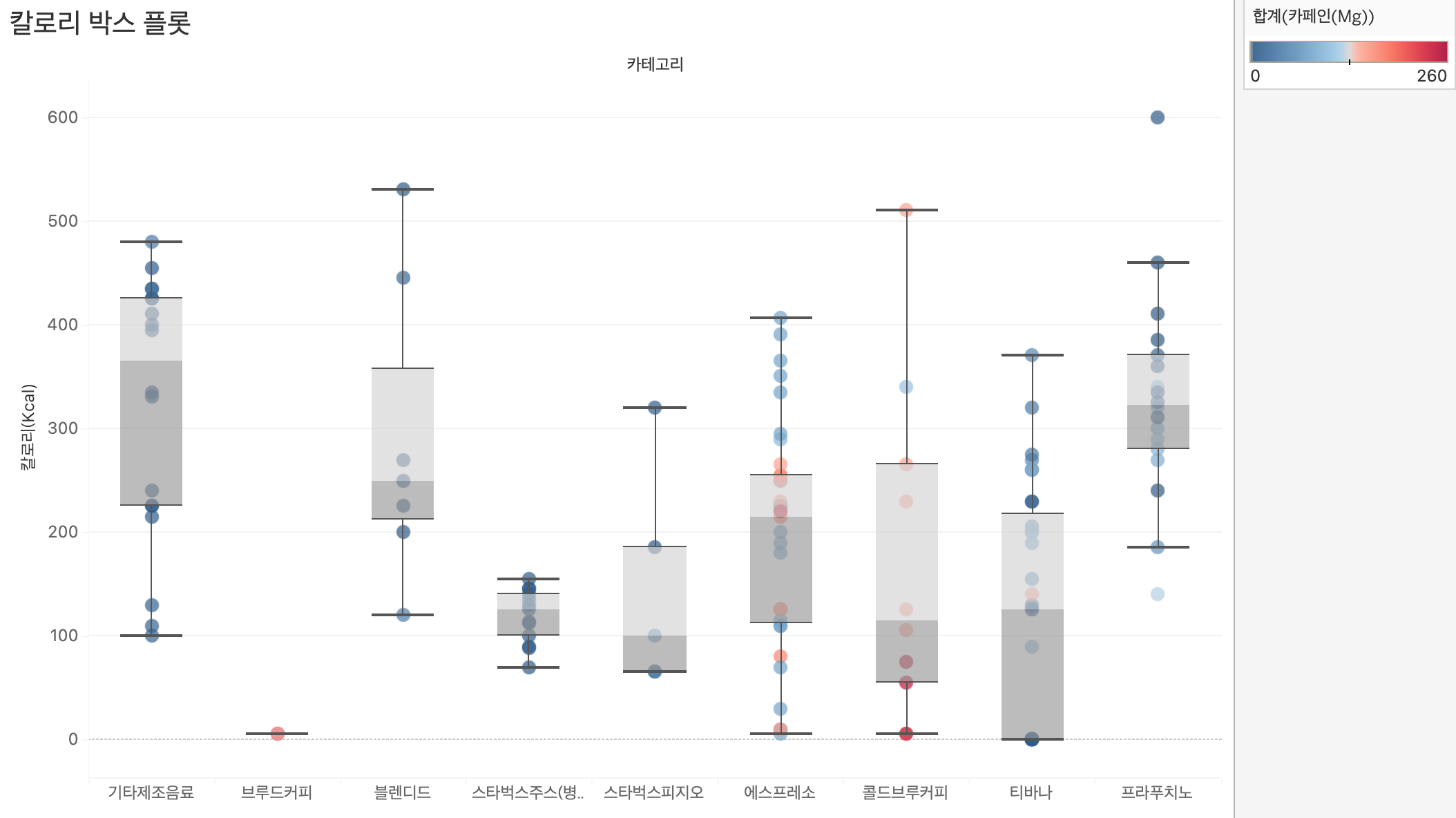
2. 박스플롯


Q. 칼로리가 낮고 카페인이 높지 않은 메뉴를 마시고 싶다면?

A. 티바나 카테고리에 있는 메뉴를 고르면 좋을 듯!


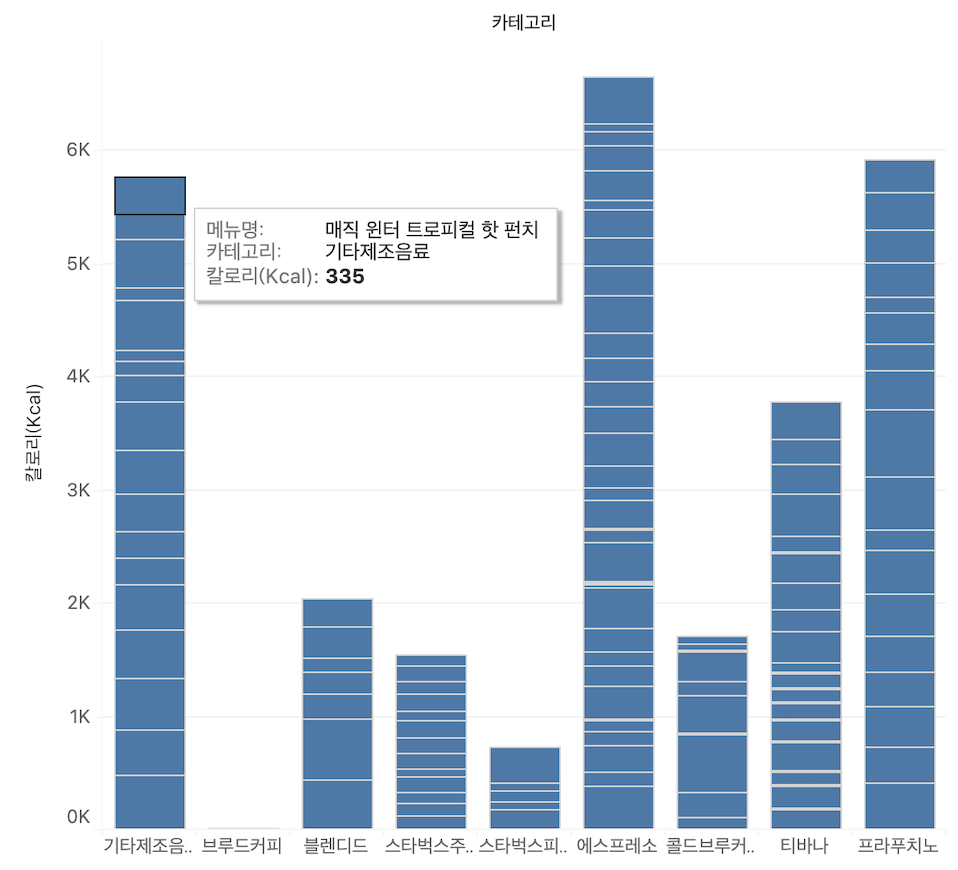
테이블명에는 메뉴명, 카테고리가 있다

카테고리 내에 메뉴명 여러개가 포함되어있다


열 -> 카테고리

행 -> 칼로리

마크 세부정보 -> 메뉴명 

=> 기본 차트인 막대차트에서 카테고리 내 메뉴명이 나뉜다


마크 형태 -> 원

박스플롯에 겹쳐보이는 원들이 만들어진다

마지막으로 [분석] - [박스 플롯] 선택하면 완성!


*[분석 탭]에서 박스플롯을 선택해야 올바른 결과가 나온다

오른편에 있는 [표현 방식]에서 박스플롯을 선택하면 아래와 같이 나온다🙅‍♀️


3. 계산된 필드 만들기


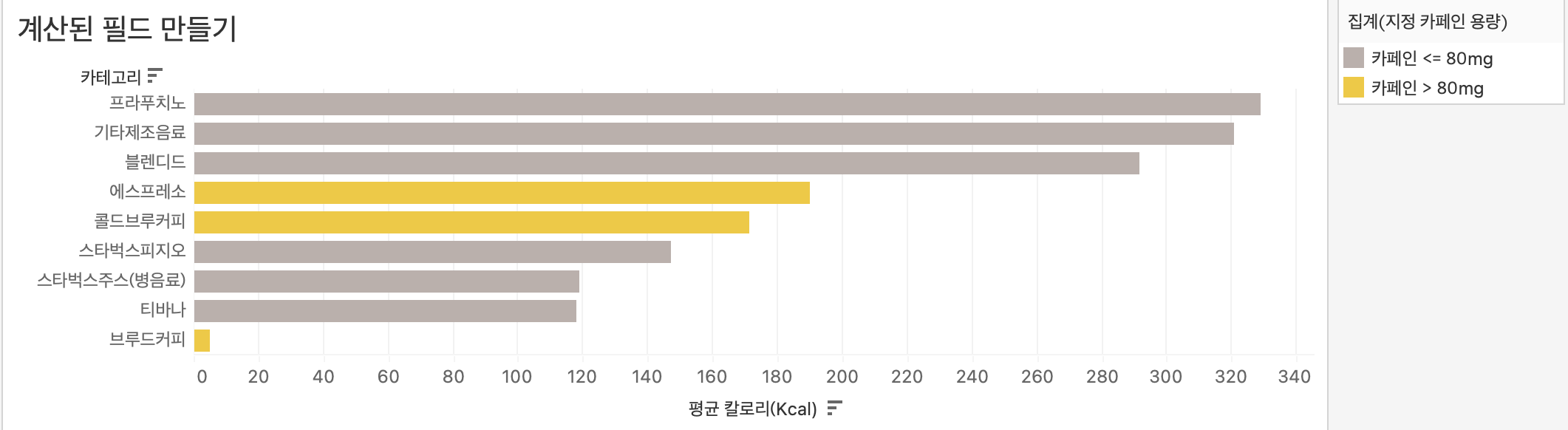
Q. 평균 카페인 용량이 80mg 넘는 카테고리는?

A. 에스프레소, 콜드브루커피, 브루드커피

역시 커피메뉴들이 카페인 용량이 높다!


평균 카페인 용량이 80mg보다 높은 카테고리와 아닌 카테고리를 

쉽게 구분하기 위해 계산된 필드를 만들었다


IF AVG([카페인(Mg)]) > 80
THEN "카페인 > 80mg"
ELSE "카페인 <= 80mg"
END


만들어진 필드를 마크 색상에 적용하면 완성!


[추가 도전 과제]


Q. 시도별 매장운영시간은 어떤가요?

A. 강원도에서는 동해DT, 강릉중앙로 지점의 매장운영시간이 15시간으로 가장 길다


DATEDIFF('hour', [영업시작시간], [영업종료시간])

+ Recent posts