오늘은 워드클라우드와 박스플롯 만드는 방법,
계산식이나 함수를 이용해서 새로운 필드를 만드는 방법을 배웠다!
파이썬 코드로 열심히 만들던 워드클라우드와 박스플롯이
드래그 몇번으로 완성되다니..🤯
학습 강의는 첫 날에만 길었던 모양이다
10분 내외 강의 + 참고 자료를 보고 익히는데에 30분정도 걸린 것 같다
(+ 과제 실습시간 별도)
1. 워드클라우드
Q. 가장 칼로리가 높은 메뉴는 무엇일까요?
A. 제주 까망 크림 프라푸치노!
다이어터는 제주 까망 크림 프라푸치노를 조심하자 ⚠️

일단 색상과 크기를 칼로리로 표현하는 것부터 잡고 시작했다
마크 유형 -> 텍스트 로 선택하고
(자동으로 선택하니까 트리맵이 만들어져버려서 놀랐음👀)
마크 색상, 크기 -> 칼로리
2. 박스플롯
Q. 칼로리가 낮고 카페인이 높지 않은 메뉴를 마시고 싶다면?
A. 티바나 카테고리에 있는 메뉴를 고르면 좋을 듯!

테이블명에는 메뉴명, 카테고리가 있다
카테고리 내에 메뉴명 여러개가 포함되어있다
열 -> 카테고리
행 -> 칼로리
마크 세부정보 -> 메뉴명

=> 기본 차트인 막대차트에서 카테고리 내 메뉴명이 나뉜다
마크 형태 -> 원
박스플롯에 겹쳐보이는 원들이 만들어진다
마지막으로 [분석] - [박스 플롯] 선택하면 완성!
*[분석 탭]에서 박스플롯을 선택해야 올바른 결과가 나온다
오른편에 있는 [표현 방식]에서 박스플롯을 선택하면 아래와 같이 나온다🙅♀️

3. 계산된 필드 만들기
Q. 평균 카페인 용량이 80mg 넘는 카테고리는?
A. 에스프레소, 콜드브루커피, 브루드커피
역시 커피메뉴들이 카페인 용량이 높다!
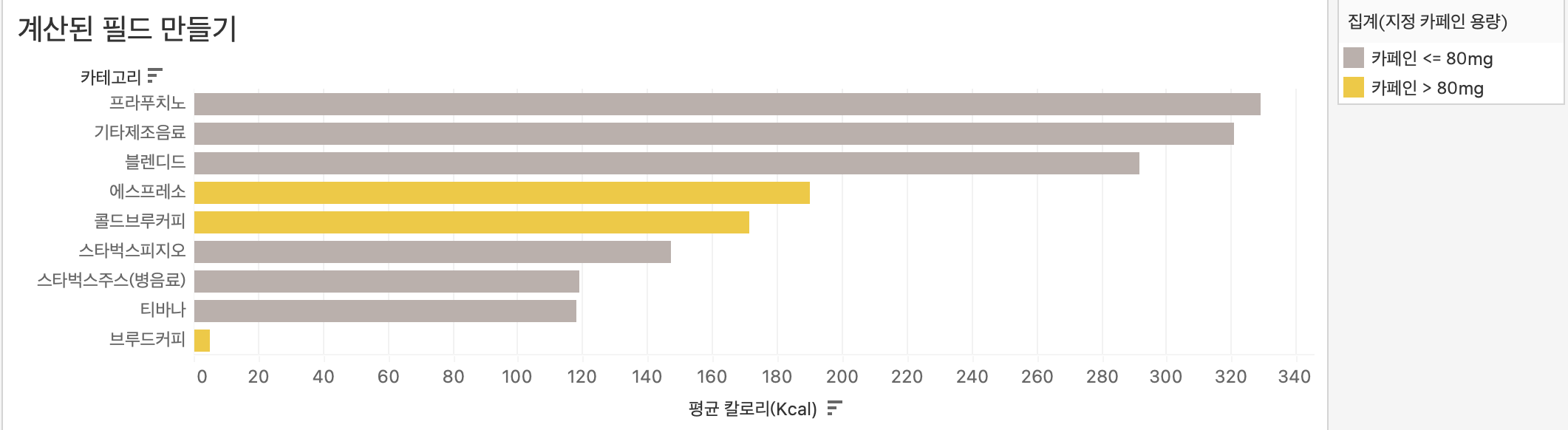
평균 카페인 용량이 80mg보다 높은 카테고리와 아닌 카테고리를
쉽게 구분하기 위해 계산된 필드를 만들었다
IF AVG([카페인(Mg)]) > 80
THEN "카페인 > 80mg"
ELSE "카페인 <= 80mg"
END
만들어진 필드를 마크 색상에 적용하면 완성!
[추가 도전 과제]
Q. 시도별 매장운영시간은 어떤가요?
A. 강원도에서는 동해DT, 강릉중앙로 지점의 매장운영시간이 15시간으로 가장 길다

DATEDIFF('hour', [영업시작시간], [영업종료시간])
'What I study > Tableau' 카테고리의 다른 글
| [ 태블로 신병훈련소 17기 ] DAY 4 과제 (0) | 2023.02.11 |
|---|---|
| [ 태블로 신병훈련소 17기 ] DAY 3 과제 (0) | 2023.02.08 |
| [ 태블로 신병훈련소 17기 ] DAY 1 과제 (0) | 2023.02.05 |