태블로를 공부하기 위해 태블로 신병훈련소를 신청했다👊
한 번도 다루어보지 않은 프로그램이라서
기초부터 알려주는 친절한 강의 + 다른 사람들이랑 공부하면서 동기부여 되는 그런게 필요했는데
신병훈련소가 딱(!)인 것 같다고 생각했다!
[SQL로 분석하고 Tableau로 시각화하자]라는 책까지 빌려서 참고하면서 진행해보려고 한다
신청할 때 회사 기입란..이 있어서 취준생은 못듣나했는데
신청했더니 슬랙에 입장할 수 있었다🙂
기초 실습 교육이 2시간이나 되어서 놀랐는데
태블로의 기본적인 UI 설명부터 부가적인 기능까지 차근차근해주셔서 오히려 좋았다
(영상으로 배우다가 책으로 보면 답답할 지경)
인터페이스가 낯설어서 그렇지 태블로가 정말 유용하다는 것을 하루만에 체감할 수 있었다!!
시각화에 아주 최적화되어있는,,👍
열심히 배워서 내 것으로 만들어야지
1. 카테고리별 평균 칼로리 & 평균 카페인

태블로에서는 행렬을 잘 구분해야한다
열을 x축, 열을 y축으로 보면 이해하기 쉬움!
열에 평균 칼로리, 평균 카페인을 넣고
행에 메뉴명을 넣게 되면 완성
2. 메뉴별 칼로리 & 카페인
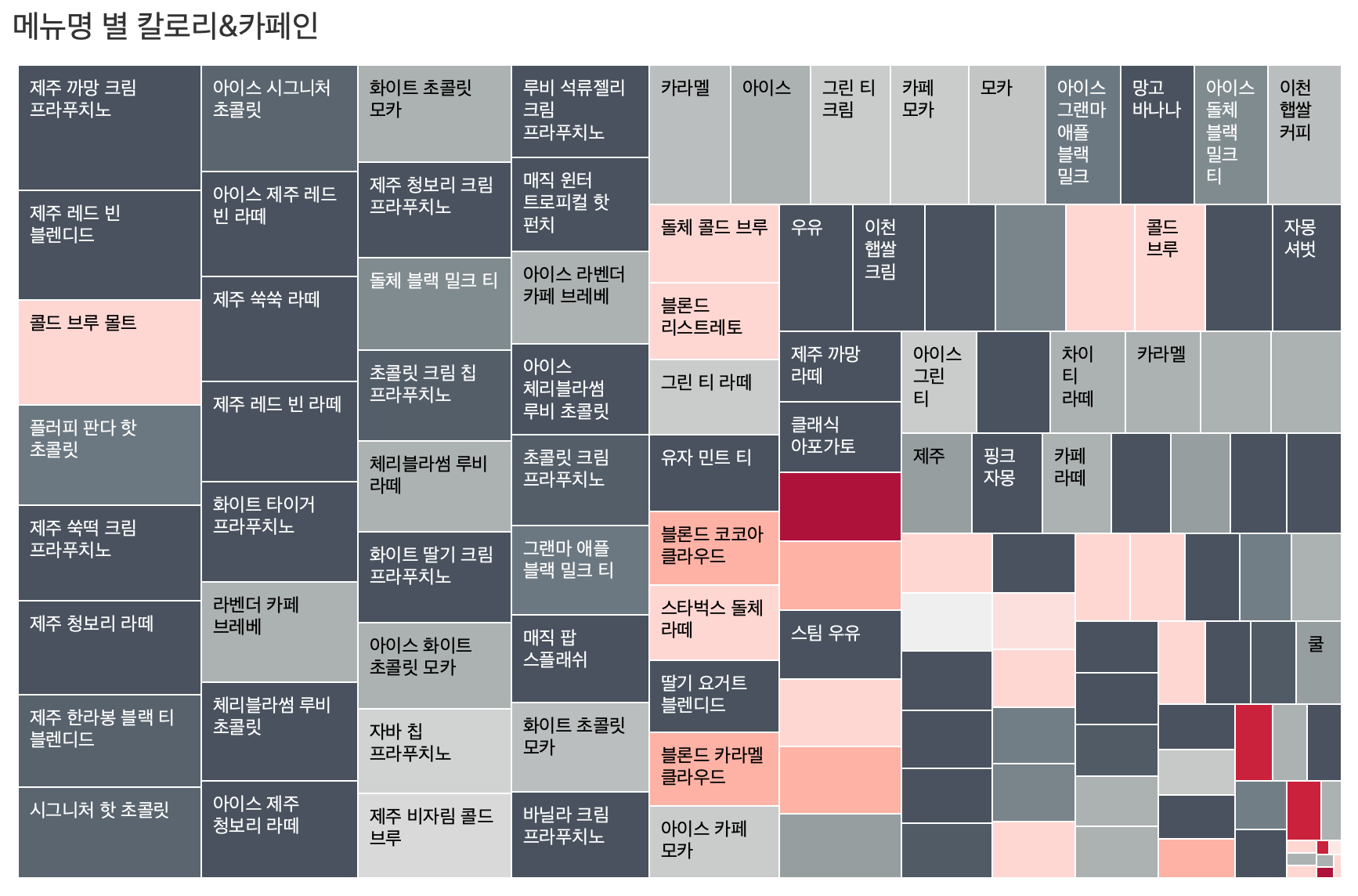
전체 대비 부분의 비율이 얼마나 되는지 한눈에 확인할 수 있는 트리맵
마크의 유형 = 사각형으로 설정하고
칼로리 -> 크기, 카페인 -> 색상으로 하면 완성
3. 카테고리와 메뉴명을 한 번에 살펴보기
1) [카테고리별 평균 칼로리 & 카페인] 시트로 이동
2) 도구 설명 - 삽입 - 시트 - [메뉴별 칼로리 & 카페인]
시트 2개를 한 번에 살펴볼 수 있다!
4. 당분 함유량과 칼로리 상관관계
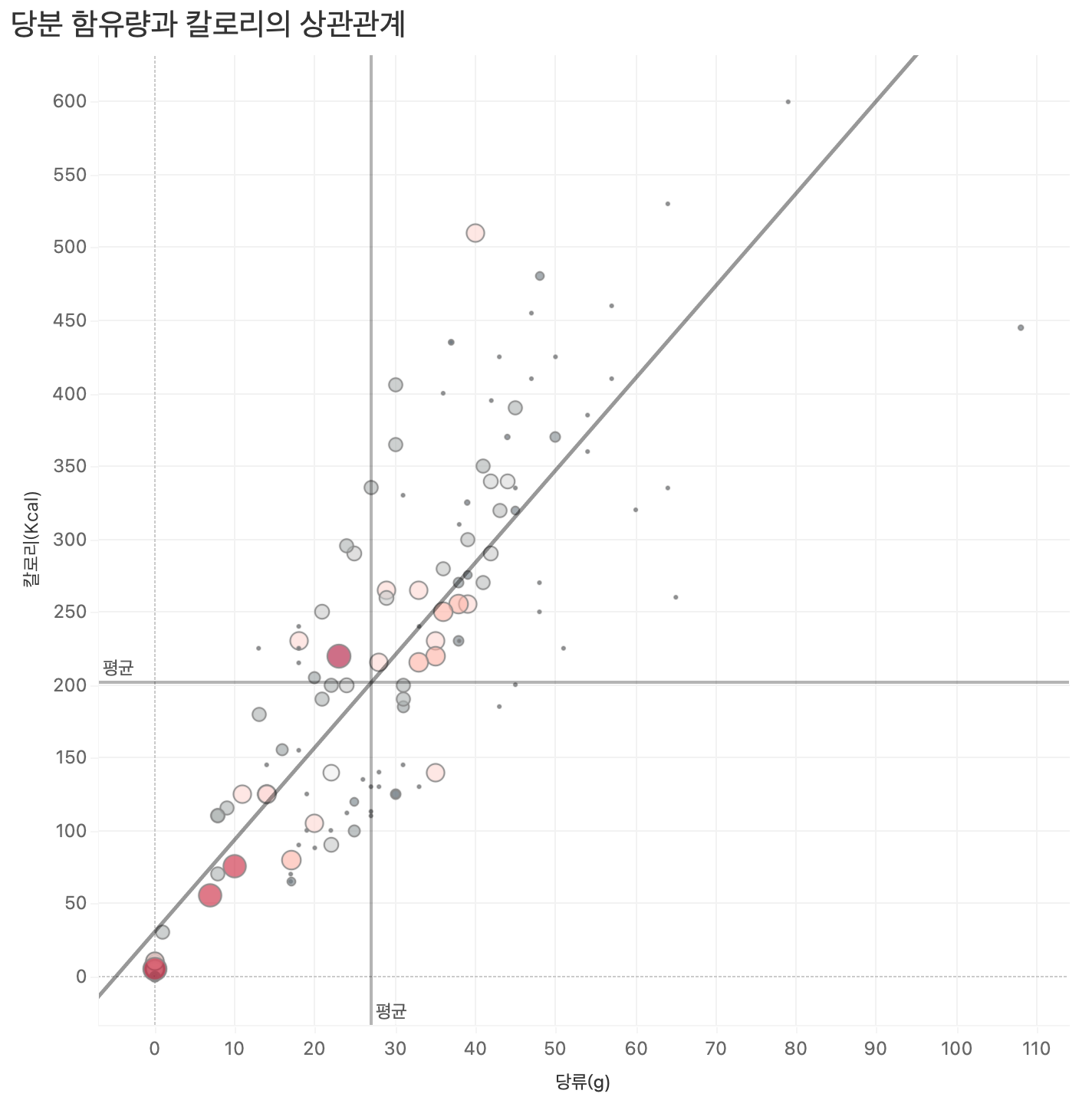
열 = 당류, 행 = 칼로리
메뉴명을 세부 정보에 넣고, 마크의 형태를 원으로 변경하면 scatter plot 완성!
추세선과 평균까지 추가하면 전체적인 분포를 파악하기 쉽다
5. 시군구 별 매장 분표 현황

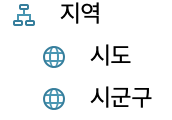
테이블명 앞에 있는 아이콘을 눌러
테이블명의 형식을 변경할 수 있다
[지리적 역할] - [시/도] or [시군구(카운티)]로 바꿔서 더블클릭하면 지역별 분포를 쉽게 나타낼 수 있다
*[시(도시)] 누르지 않도록 주의!
매장 수는 매장코드를 카운트하기
6. 대시보드 만들기

워크시트에서 만든 것들을
대시보드에 한번에 모아볼 수 있다
shift를 누르고 범례를 자유자재로 옮길 수 있다
'What I study > Tableau' 카테고리의 다른 글
| [ 태블로 신병훈련소 17기 ] DAY 4 과제 (0) | 2023.02.11 |
|---|---|
| [ 태블로 신병훈련소 17기 ] DAY 3 과제 (0) | 2023.02.08 |
| [ 태블로 신병훈련소 17기 ] DAY 2 과제 (0) | 2023.02.06 |